Printerforbindelsesmetoder
Brug en LAN- eller USB-forbindelse til at oprette forbindelse fra printeren til computeren eller smartphone/tablet.
Hvis der er et tilgængeligt LAN:
Hvis du tilslutter printeren til et LAN, vil du kunne udskrive fra din computer eller en smartphone/tablet.
Benyt de to metoder, der beskrives nedenfor, for at gøre det.
-
Hvis du har et Wi-Fi-miljø
Forbind printeren til det eksisterende Wi-Fi-miljø.

 Bemærk
- Du skal have et netværksnavn (SSID) og en adgangskode for at kunne tilslutte printeren til Wi-Fi-miljøet.
- For at kunne udskrive fra en enhed, der er tilsluttet Wi-Fi, skal enheden være tilsluttet det samme netværk som printeren.
-
Hvis både et kabel-LAN- og Wi-Fi-miljø er tilgængeligt
Hvis du bruger en trådløs router i et kabel-LAN-miljø, kan du bruge det eksisterende kabel-LAN-miljø ved at tilslutte printeren til Wi-Fi.
 Bemærk
- Du skal have et netværksnavn (SSID) og en adgangskode for at kunne tilslutte printeren til Wi-Fi-miljøet.
- For at kunne udskrive fra en enhed, der er tilsluttet Wi-Fi, skal enheden være tilsluttet det samme netværk som printeren.
-
Hvis du kun har et kabel-LAN-miljø
-
Modeller, der er kompatible med kabel-LAN
Slut printeren til det eksisterende kabel-LAN-miljø ved hjælp af et LAN-kabel.
For at kunne udskrive fra en enhed, der er tilsluttet kabel-LAN, skal enheden være tilsluttet det samme netværk som printeren.
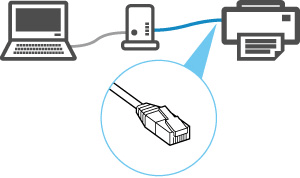
-
Modeller, der er ikke kompatible med kabel-LAN
Slut printeren til en pc med et USB-kabel.
-
Hvis der ikke er et tilgængeligt LAN:
Hvis der ikke er et tilgængeligt LAN, kan du forbinde din computer eller smartphone/tablet til printeren via Trådløs direkte eller en USB-forbindelse for at udføre udskrivning.
-
Tilslutning af en smartphone/tablet til printeren via Trådløs direkte
Kør appen
 på din smartphone/tablet.
Når du har kørt appen, skal du følge instruktionerne i appen.
-
Tilslutning af en computer til printeren ved hjælp af et USB-kabel
Slut computeren sikkert til printeren ved hjælp af et USB-kabel.
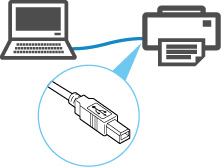 Bemærk
- Ved en USB-forbindelse tilsluttes printeren direkte til den enkelte computer.
-
Hvis din computer er tilsluttet et kabel-LAN, kan du bruge printeren med andre enheder ved at aktivere delingsindstillingen på computeren.
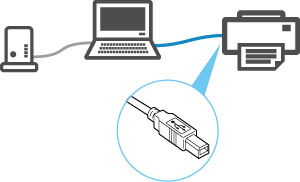
Bemærk
-
Denne webside indeholder oplysninger om flere modeller. Afhængigt af specifikationerne for den printer, du bruger, gælder nogle af de beskrevne funktioner (enhedsfunktioner, tilslutningsmetode, driftsprocedure osv.) muligvis ikke. Du kan finde flere oplysninger om printerens funktioner i Produktspecifikationer.
